安装软件
1下载安装包
访问 下载中心,根据您的系统类型选择 64 位或 32 位版本下载。推荐选择 64 位版本以获得最佳性能。
2运行安装程序
双击下载的安装文件,如果系统弹出用户账户控制提示,请点击"是"允许安装。
3完成安装向导
选择安装路径(建议使用默认路径),勾选所需组件,点击"安装"按钮等待安装完成。安装完成后即可启动 PotPlayer。
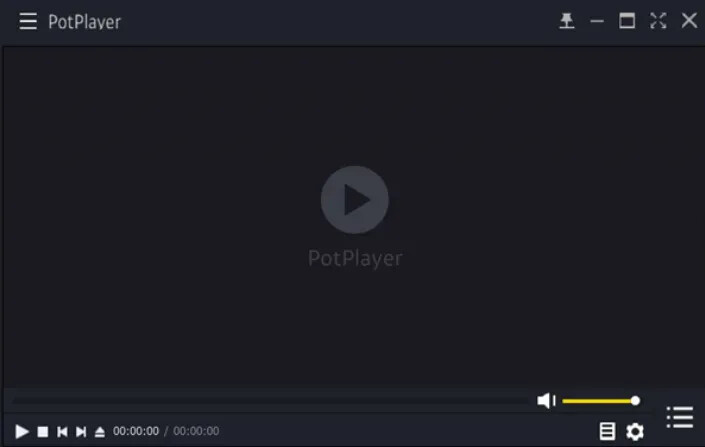
播放视频
方法一:直接拖放
将视频文件直接拖拽到 PotPlayer 窗口中即可开始播放,这是最快捷的方式。
方法二:通过菜单打开
右键点击播放器界面,选择 打开 → 打开文件(或按 Ctrl+O),在弹出的文件选择器中选中视频文件。
方法三:双击打开
如果已经设置了文件关联,直接双击视频文件即可自动在 PotPlayer 中打开。
字幕设置
加载外挂字幕
播放视频时,右键点击画面 → 选择 字幕 → 字幕加载,选择 SRT、ASS 等字幕文件即可加载。
在线搜索字幕
PotPlayer 支持在线搜索字幕功能。右键点击画面 → 字幕 → 在线字幕搜索,输入视频名称即可查找匹配字幕。
字幕样式调整
右键 → 字幕 → 字幕样式,可以调整字幕的字体、大小、颜色、描边、阴影等参数,让字幕显示更清晰舒适。
常用快捷键
掌握快捷键可以让您的观影效率翻倍。以下是 PotPlayer 最常用的快捷键:
| 功能 | 快捷键 |
|---|---|
| 播放 / 暂停 | Space |
| 打开文件 | Ctrl + O |
| 全屏切换 | Enter |
| 退出全屏 | Esc |
| 快进 5 秒 | → |
| 快退 5 秒 | ← |
| 快进 30 秒 | ↑ |
| 快退 30 秒 | ↓ |
| 音量增大 | Ctrl + ↑ |
| 音量减小 | Ctrl + ↓ |
| 静音切换 | M |
| 画面截图 | Ctrl + E |
| 录制 GIF | Ctrl + G |
| 画面放大 | 1 - 9(数字键) |
| 画面旋转 | Alt + Shift + ←/→ |
画面调整
画面比例
右键点击画面 → 视频 → 画面比例,可以选择 16:9、4:3、21:9 等预设比例,也可以选择"保持原始比例"或"铺满窗口"。
画面滤镜
右键 → 视频 → 视频滤镜,内置多种滤镜效果如锐化、降噪、亮度调节、对比度调节等,可以显著提升画质。
3D 模式
对于 3D 视频文件,右键 → 视频 → 3D 视频模式,选择对应的 3D 输出方式(左右分屏、上下分屏等)。
录制与截图
视频截图
- 播放到需要截图的画面位置,按下
Ctrl+E - 截图会自动保存到设置的截图目录
- 可在设置 → 截图 中修改输出格式和保存路径
录制视频片段
- 右键点击画面 →
录制 → 录制视频(或按Shift+G) - 再次点击停止录制
- 录制的视频会保存为 MP4 或 AVI 格式
录制 GIF 动图
- 按下
Ctrl+G开始 GIF 录制 - 再次按下
Ctrl+G停止录制 - 在弹出的对话框中可以设置 GIF 的尺寸和帧率
音频设置
音轨切换
对于包含多音轨的视频(如多语言电影),右键 → 音频 → 音轨选择,切换到您需要的音轨。
音频均衡器
右键 → 音频 → 音频均衡器,通过调节频段滑块来调整音频效果,增强低音或高音。
声音增强
PotPlayer 内置声音增强功能,包括虚拟环绕声、音量标准化等,可在 音频 → 音频处理 中启用。
高级设置
硬件加速设置
右键 → 选项 → 偏好设置,在"视频"选项卡中可以配置硬件加速方案。建议勾选"使用硬件加速"并选择适合您显卡的方案。
播放列表管理
PotPlayer 支持强大的播放列表功能,可以创建、保存和加载播放列表。拖放多个文件即可自动创建列表,也支持排序和随机播放。
皮肤更换
PotPlayer 支持更换皮肤主题。右键 → 皮肤,可以选择内置皮肤或从网上下载更多主题皮肤。